🚀 Loslegen mit aula
Wichtig: Diese Anleitung richtet sich an Schulen, die die Software auf den aula-Servern verwenden.
Kurz erklärt: Hier erfährst du, wie du die Schul-Instanz aufsetzt und welche ersten Schritte du durchführen musst.
Die ersten beiden Nutzer*innen
Jede Instanz, die von aula bereitgestellt wird, generiert zunächst zwei Nutzer*innen der Rolle Admin (mehr über die Rollen erfährst du hier). Deshalb benötigt aula zu Anfang zwei Personen, die diese Rollen übernehmen, und ihre zugehörigen E-Mail-Adressen, um die Instanz freigeben zu können.
💡 Als Instanz bezeichnet man eine einzelne Version einer Software, die auf einer Vorlage basiert.
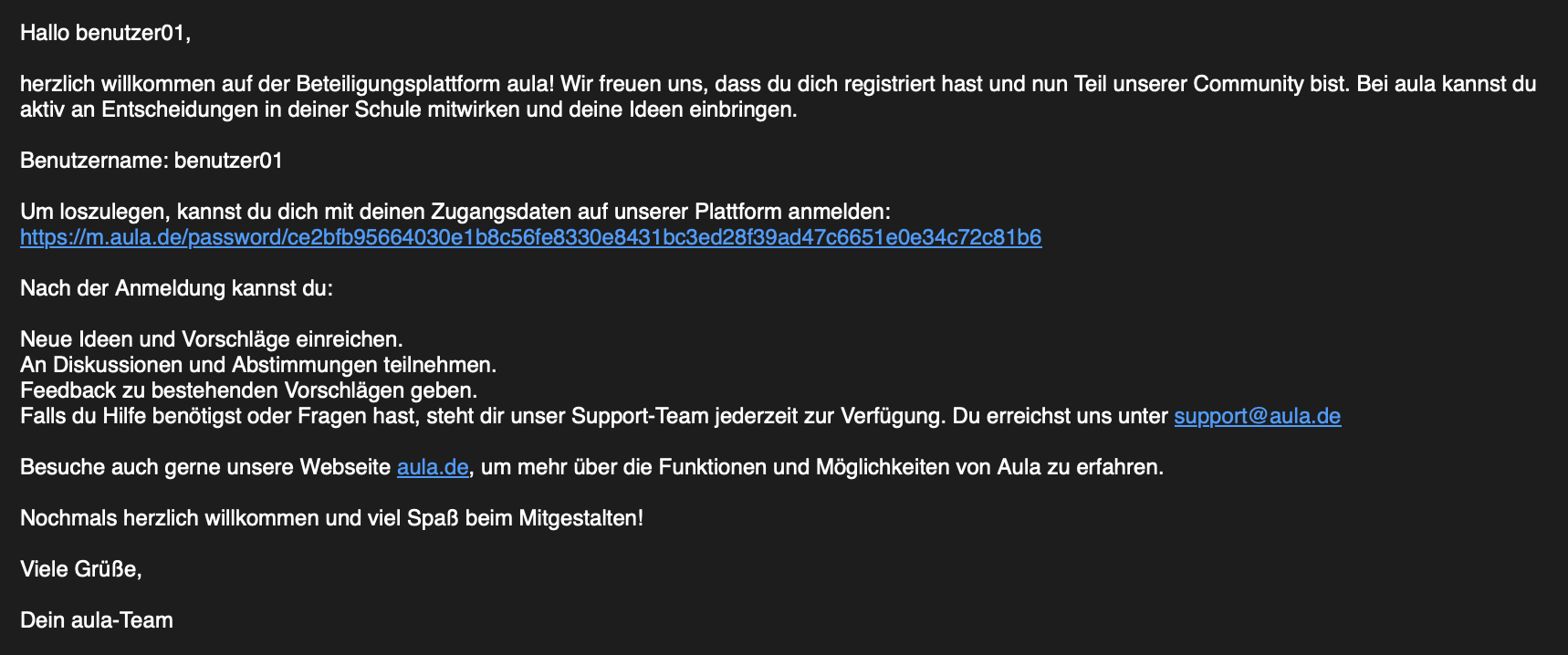
Die E-Mail mit allen notwendigen Informationen:
Die beiden Nutzer*innen erhalten im Anschluss eine E-Mail, in der sich die wichtigsten Informationen befinden:
- Schulcode: Jede Instanz hat ihren eigenen Code
- Benutzername
- Link für das Erstellen eines neuen Passworts (magic link)
Die ersten Schritte:
Nutzer ohne E-Mail-Adresse
- Gehe auf neu.aula.de.
- Dort wirst du zuerst nach deinem Schulcode gefragt.
- Nachdem du den Code eingegeben hast, wird er automatisch in deinem Browser gespeichert.
- Gib deinen Benutzernamen und das temporäre Passwort ein.
- Nun kannst du ein neues Passwort festlegen und mit "Bestätigen" speichern.
- Zum Schluss kannst du dich mit dem neuen Passwort einloggen.
Nutzer mit E-Mail-Adresse
- Klicke auf den Passwort-Link, den du bekommen hast.
- Nun kannst du ein neues Passwort festlegen und bestätigen.
- Jetzt kannst du dich mit dem neuen Passwort einloggen.
Du benötigst den Schulcode, wenn du dich auf einem anderen Gerät einloggst.
Geschafft!
Die Grundlage schaffen: Räume anlegen
Um die Struktur der Schule – wie z. B. verschiedene Jahrgänge – in aula abbilden zu können, müssen von den Administrator*innen Räume angelegt werden.
Einen Raum erstellen
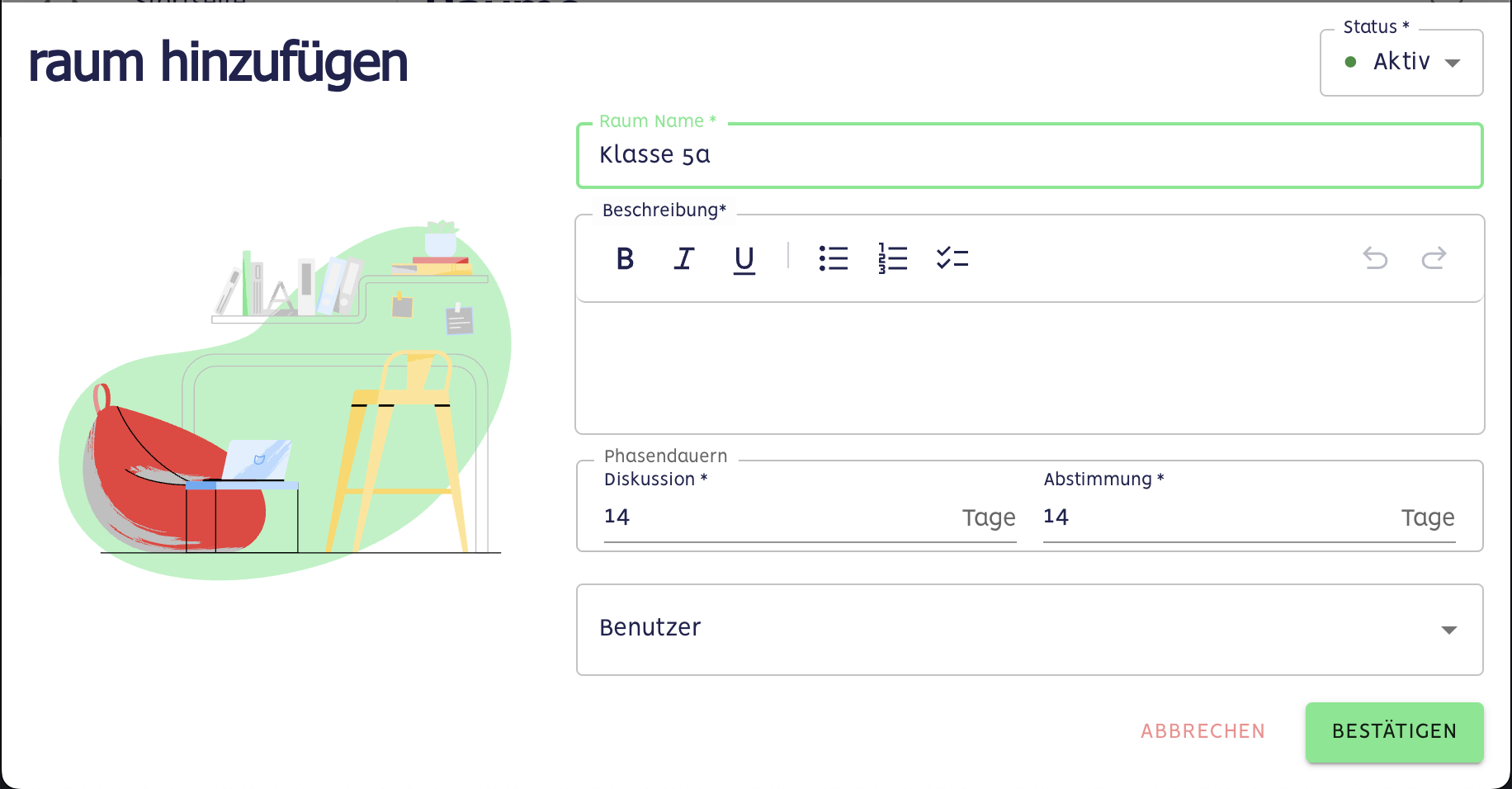
- Gehe im Menü auf "Räume".
- Klicke auf "Raum hinzufügen".
- Richte den Raum ein:
- Gib einen Namen für den Raum ein.
- Optional: Füge eine Beschreibung zum Raum hinzu.
- Optional: Wähle ein Beispielbild aus.
- Optional: Füge einzelne Benutzer*innen hinzu. (Beachte, dass du mit dem CSV-Import auch mehrere Benutzer*innen hinzufügen kannst – siehe den nächsten Schritt.)
- Bestätige deine Eingaben durch das Klicken auf "Bestätigen".
Mehrere Benutzer*innen mit CSV-Tabellen anlegen
Wichtig: Bevor du diesen Schritt gehen kannst, musst du Räume erstellt haben.
💡 Wenn du zum ersten Mal alle Benutzer*innen für eure Schule in aula anlegen möchtest, ist es am einfachsten, die CSV-Importfunktion zu nutzen. Wir empfehlen, zunächst eine*n Test-Nutzer*in anzulegen, bevor die gesamte Schule hinzugefügt wird. So kannst du dich mit dem Onboarding neuer Benutzer*innen vertraut machen.
Mit dieser Funktion kannst du mehrere Benutzer*innen auf einmal erstellen – z. B. eine ganze Klasse – und ihnen direkt den richtigen Raum (z. B. Klasse 7a) und eine Rolle (z. B. Nutzer*in oder Supermoderator*in) zuweisen.
Am besten hast du für jede Klasse eine eigene CSV-Tabelle, in der die benötigten Benutzerdaten (s. u.) der Schüler*innen stehen. Diese Tabellen kannst du dann nacheinander hochladen, um alle Benutzer*innen systematisch zur Plattform hinzuzufügen.
💡 CSV ist ein offenes Dateiformat, das du problemlos mit Microsoft Excel oder anderen Office-Produkten erstellen kannst.
Benutzerdaten für den CSV-Importer
Um den CSV-Importer zu verwenden, müssen die Spalten in einem bestimmten Format vorliegen. Als Referenz kannst du eine Beispieldatei direkt in der CSV-Importer-Oberfläche herunterladen.
Zu Anfang kannst du den echten Namen eines Benutzenden auch in die ersten drei Spalten einfügen.
| Anzeigename | Echter Name | Benutzername | E-Mail (optional) | Über mich (optional) |
|---|---|---|---|---|
Anleitung zur Nutzung des CSV-Importers
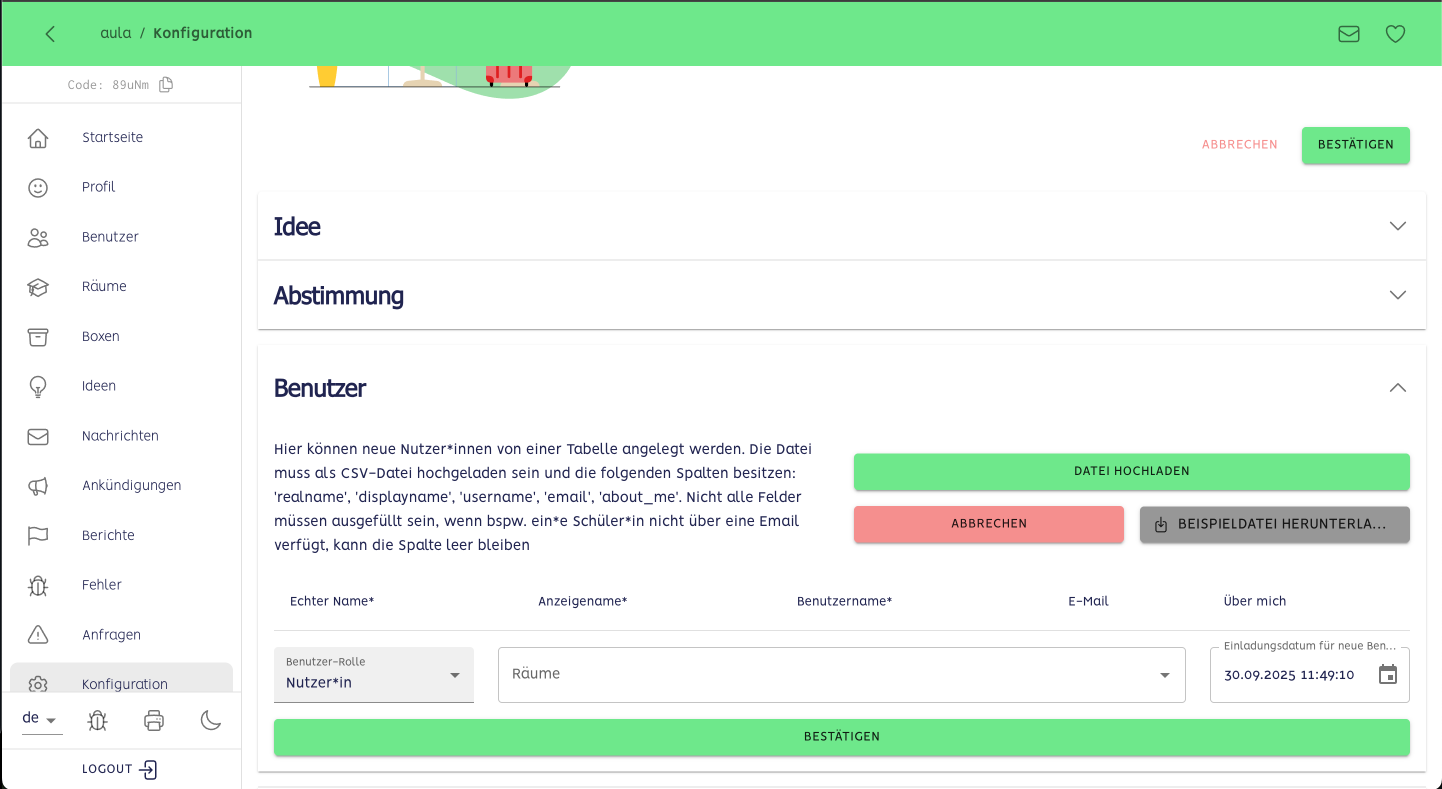
- Klicke in der Menüleiste auf "Konfigurationen".
- Vermutlich musst du in der Ansicht etwas herunterscrollen, dann siehst du einen Button mit "Benutzer".
- Klicke im ausgeklappten Menü auf Datei-Upload.
- Wähle die CSV-Datei (Format: UTF-8) aus, die der oben genannten Formatvorlage entspricht.
- Nach der Auswahl der Datei siehst du eine Vorschau aller Benutzer*innen, die mit dieser Datei importiert werden.
- Wähle eine Benutzerrolle aus, die auf alle Benutzer*innen in der Vorschau angewendet wird.
- Wähle einen oder mehrere Räume aus, in denen die Benutzer*innen mit dieser Rolle hinzugefügt werden sollen.
- Optional: Du kannst einen bestimmten Zeitpunkt terminieren, wann die Onboarding-E-Mail verschickt werden soll. Klicke dazu auf das Feld "Einladungsdatum für neue Benutzer".
- Klicke auf Bestätigen.
- Optional: Überprüfe im Benutzermenü, ob der Import erfolgreich war.
Die erste Idee erstellen
Nachdem du jetzt Räume, Rollen und Nutzer*innen erstellt hast, kannst du auch schon loslegen und (probeweise) eine erste Idee erstellen.
- Gehe in einen beliebigen Raum, den du erstellt hast.
- Klicke auf das Symbol mit der grünen Glühbirne.
- Fülle die folgenden Felder aus:
- Titel (Pflichtfeld): Gib deiner Idee einen Titel.
- Inhalt (Pflichtfeld): Beschreibe deine Idee im zweiten Feld ausführlich.
- Kategorie (Optional): Wähle eine passende Kategorie für die Idee aus.
- Status (Pflichtfeld): Der Status sollte in den meisten Fällen auf „Aktiv“ gesetzt bleiben.
- Bestätige deine Eingaben, um die Idee zu erstellen.
Du hast deine erste Idee erstellt! 🎉