👥 Benutzer*innenverwaltung
Hinweis: Diese Ansicht ist nur für Administrator*innen sichtbar.
Die Benutzerverwaltung ermöglicht Admins, Benutzer*innen zu erstellen und dabei Rollen und Räume zuzuweisen. Ein*e Benutzer*in kann in verschiedenen Räumen unterschiedliche Rollen annehmen, während manche Rollen (Super-Moderator*in, Prüfer*in und Admin) für alle Räume gelten.
Rollen in der aula-Software
Kurz erklärt: Das Rollensystem in der aula-Software bestimmt, welche Aufgaben und Rechte die verschiedenen Rollen haben. Es legt fest, wer welche Aktionen ausführen kann und welche Bereiche einsehen darf.
Globale und lokale Rollen in aula
In aula können Nutzer*innen in verschiedenen Räumen unterschiedliche Rollen haben. Das bedeutet: Jede Person kann eine globale Rolle für die gesamte Schule und zusätzlich lokale Rollen in einzelnen Räumen besitzen.
- Globale Rolle: Diese gilt für die ganze Schule und betrifft alle Räume.
- Lokale Rolle: Diese gilt nur für einen bestimmten Raum (z. B. für eine Klasse oder Projektgruppe).
So kann eine Person zum Beispiel in der ganzen Schule normale Nutzerin sein, aber in einem bestimmten Raum Moderatorin.
Die Rollen Supermoderator*in, Prüfer*in und Admin sind ausschließlich globale Rollen, da sie automatisch Zugriff auf alle Räume haben und nicht auf einzelne Bereiche beschränkt sind.
1. Gast
Kann Inhalte einsehen, aber nicht aktiv teilnehmen. Diese Rolle kann also nur lesen, aber nicht editieren.
2. Nutzer*in
Nutzer*innen können eigene Ideen einbringen, mit anderen Nutzer*innen über Vorschläge diskutieren und in Abstimmungen entscheiden, welche Ideen weiterverfolgt werden sollen. Diese Rolle ist als Standard-Rolle (default) für alle neuen User eingestellt.
3. Moderator*in
Moderator*innen in der aula-Beteiligungssoftware sind Schüler*innen und Lehrkräfte, die sicherstellen, dass sich alle an der Schule aktiv und respektvoll beteiligen können. Sie kümmern sich um die Plattform, achten auf die Einhaltung der Verhaltensregeln und unterstützen andere Nutzer*innen, um eine konstruktive und positive Atmosphäre zu fördern. Es ist wichtig zu beachten, dass ein*e Moderator*in oft eine lokale Rolle ist. Siehe Unterscheidung globale und lokale Rolle. Für die Nutzung von aula ist es sinnvoll, viele Moderator*innen an der Schule zu haben, damit sie sich die Aufgaben gut aufteilen können. Ideal sind zwei Moderator*innen pro Klasse.
4. Super-Moderator*in
Hat Moderationsrechte, wie die Moderator*innen, allerdings nicht beschränkt auf einen oder mehrere Räume, sondern kann alle Räume und ihre Inhalte sehen. Zusätzlich können Supermoderator*innen die Menüpunkte Ideen und Boxen einsehen, um einen Gesamtüberblick zu haben.
5. Prüfer*in
Überprüft in der Prüfungsphase die Rechtmäßigkeit einer Idee im Sinne des aula-Vertrags. Oftmals bekommen Teile der Schulleitung diese Rolle zugeschrieben.
6. Admin
Verwaltet die Plattform.
Stimmrecht
Das Stimmrecht bezeichnet die Möglichkeit, in der Abstimmungsphase über eine Idee abzustimmen. Während Nutzer*innen immer ein Stimmrecht haben, gibt es für Moderator*innen, Super-Moderator*innen und Prüfer*innen jeweils eine Variante mit und ohne Stimmrecht.
| Mit Stimmrecht | Ohne Stimmrecht |
|---|---|
| Nutzer*in | Gast |
| Moderator*in mit Stimmrecht | Moderator*in |
| Super-Moderator*in mit Stimmrecht | Super-Moderator*in |
| Prüfer*in mit Stimmrecht | Prüfer*in |
| Admin |
Benutzer*innen anlegen
👤 Einzelne*r Benutzer*in anlegen
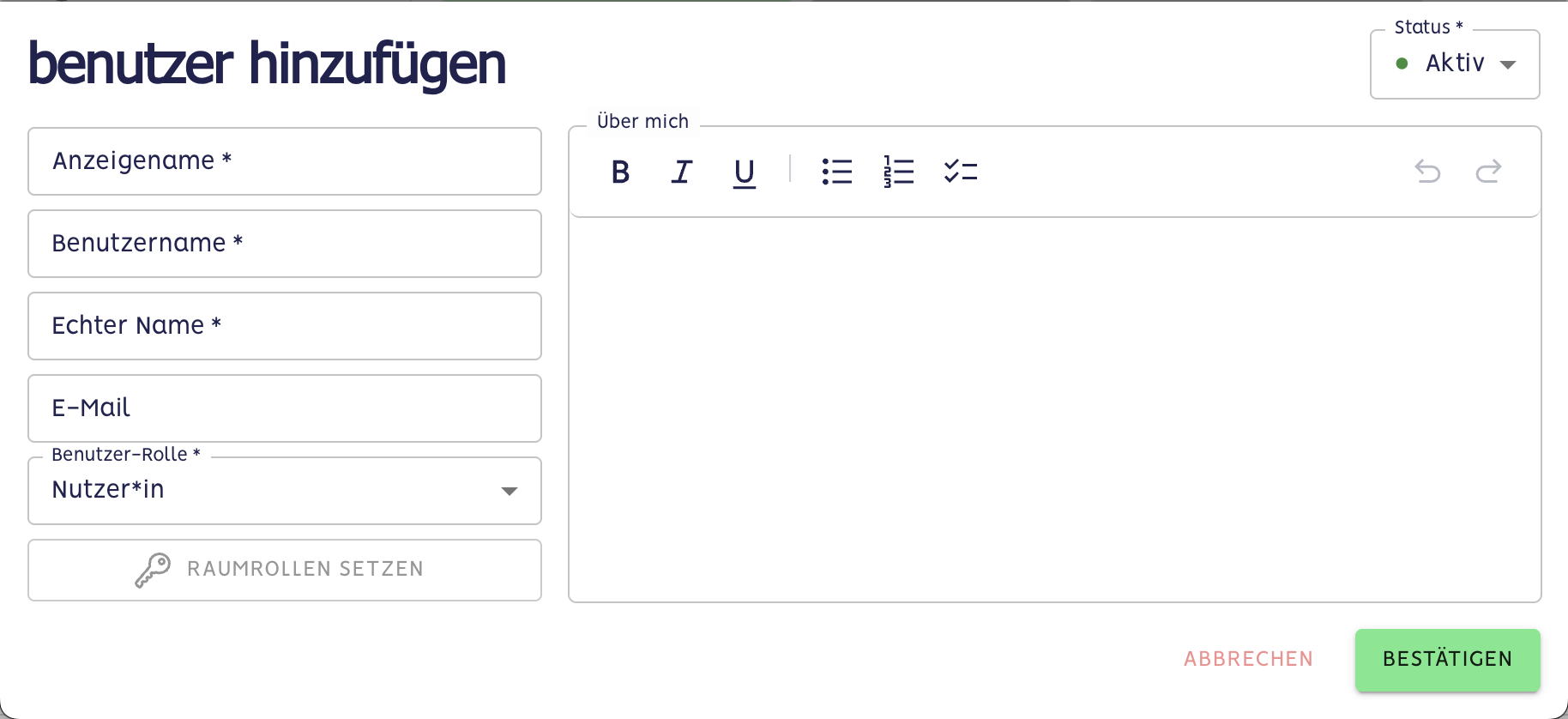
Einzelne Benutzer*innen können im Benutzer-Menü erstellt werden. Beim Anlegen erhält der/die Benutzer*in folgende Eigenschaften:
📄 Benutzer*innen-Eigenschaften
- Anzeigename → Der Name, der beim Kommentieren oder beim Erstellen einer Idee angezeigt wird.
- Echter Name
- Benutzername → Login-Name
- Optional: E-Mail-Adresse
- Optional: Beschreibung
- Benutzerrolle (siehe Rollen in der aula-Software)
- Status
Es gibt vier mögliche Status:
- Aktiv (Standard)
- Inaktiv
- Gesperrt
- Archiviert
- Optional: Zuordnung zu einem Raum oder mehreren Räumen
Hinweis: Wir empfehlen, zunächst eine*n Test-Nutzer*in anzulegen, bevor die gesamte Schule hinzugefügt wird. So kannst du dich mit dem Onboarding neuer Benutzer*innen vertraut machen.
🛠️ Benutzer*in hinzufügen
- Klicke im Menü auf Benutzer.
- Klicke auf Neuer Benutzer.
- Fülle das Formular mit den oben genannten Angaben aus.
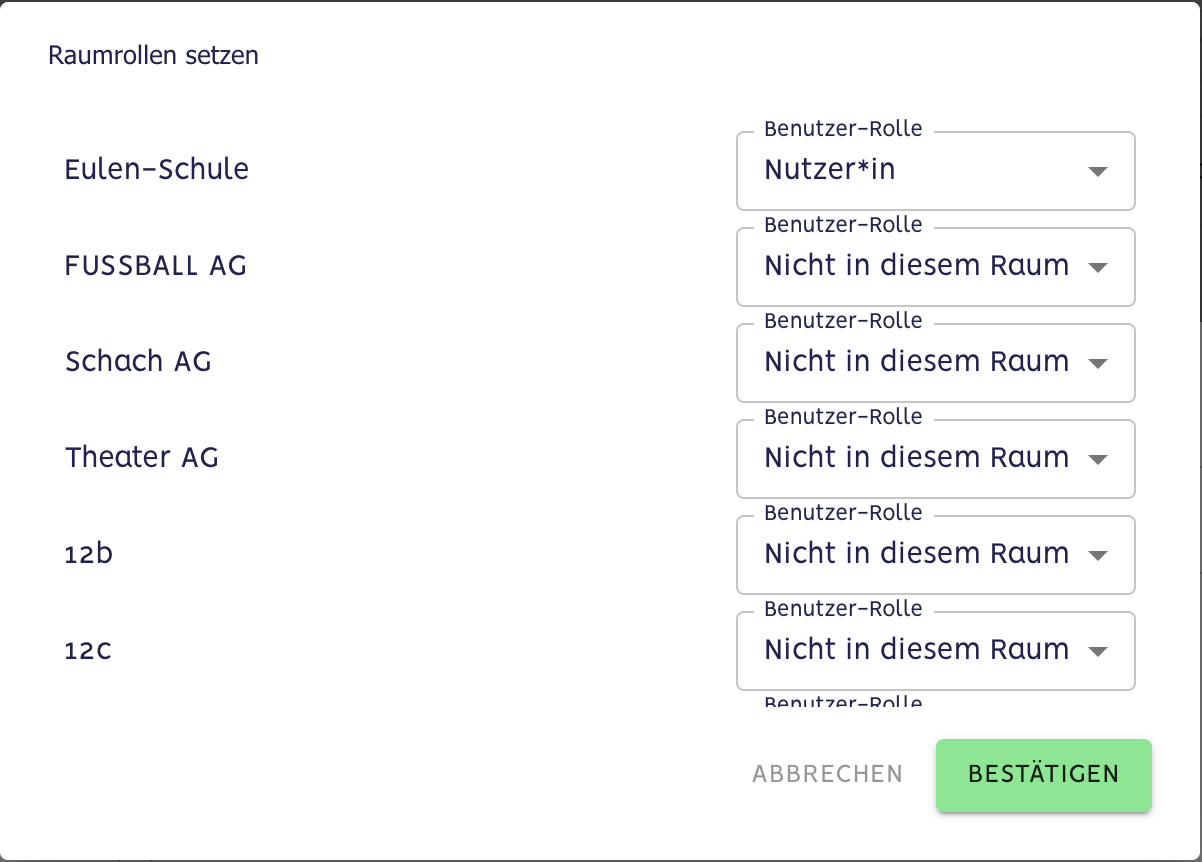
- Lege fest, welche Rolle der*die Benutzer*in in welchem Raum haben soll, indem du auf "Raumrollen setzen" klickst.
- Wähle im Pop-up-Fenster für jeden Raum eine Rolle.
- Bestätige das Pop-up-Fenster.
- Bestätige die Erstellung des/der neuen Benutzer*in.
Mehrere Benutzer*innen anlegen (CSV-Datei)
💡 Wenn du zum ersten Mal alle Benutzer*innen für eure Schule in aula anlegen möchtest, ist es am einfachsten, die CSV-Importfunktion zu nutzen. Wir empfehlen, zunächst einige Test-Nutzer*innen anzulegen, bevor die gesamte Schule hinzugefügt wird. So kannst du dich mit dem Onboarding neuer Benutzer*innen vertraut machen.
Mit dieser Funktion kannst du mehrere Benutzer*innen auf einmal erstellen – z. B. eine ganze Klasse – und ihnen direkt den richtigen Raum (z. B. Klasse 7a) und eine Rolle (z. B. Nutzer*in oder Supermoderator*in) zuweisen.
Am besten hast du für jede Klasse eine eigene CSV-Tabelle, in der die benötigten Benutzerdaten (s. u.) der Schüler*innen stehen. Diese Tabellen kannst du dann nacheinander hochladen, um alle Benutzer*innen systematisch zur Plattform hinzuzufügen.
💡 CSV ist ein offenes Dateiformat, das du problemlos mit Microsoft Excel oder anderen Office-Produkten erstellen kannst.
Benutzerdaten für den CSV-Importer
Um den CSV-Importer zu verwenden, müssen die Spalten in einem bestimmten Format vorliegen. Als Referenz kannst du auch eine Beispieldatei in der CSV-Importer-Oberfläche herunterladen.
Zu Anfang kannst du den echten Namen auch in die ersten drei Spalten einfügen.
| Anzeigename | Echter Name | Benutzername | E-Mail (optional) | Über mich (optional) |
|---|---|---|---|---|
Anleitung zur Nutzung des CSV-Importers
- Klicke in der Menüleiste auf "Konfigurationen".
- Vermutlich musst du in der Ansicht etwas herunterscrollen, dann siehst du einen Button mit Benutzer.
- Klicke im ausgeklappten Menü auf Datei-Upload.
- Wähle die CSV-Datei aus, die der oben genannten Formatvorlage entspricht.
- Nach der Auswahl der Datei siehst du eine Vorschau aller Benutzer*innen, die mit dieser Datei importiert werden.
- Wähle eine Benutzerrolle aus, die auf alle Benutzer*innen in der Vorschau angewendet wird.
- Wähle einen oder mehrere Räume aus, in denen die Benutzer*innen mit dieser Rolle hinzugefügt werden sollen.
- Optional: Du kannst einen bestimmten Zeitpunkt terminieren, wann die Onboarding-E-Mail verschickt werden soll. Klicke dazu auf das Feld "Einladungsdatum für neue Benutzer".
- Klicke auf Bestätigen.
- Optional: Überprüfe im Benutzermenü, ob der Import erfolgreich war.
Onboarding: Wie einzelne Benutzer*innen zu aula finden
Der Onboarding-Prozess beschreibt, wie Benutzer*innen erstmals auf die Plattform zugreifen können. Es gibt zwei Möglichkeiten, wie eine Person sich nach der Erstellung ihres Kontos anmelden kann:
Login per E-Mail
Wenn das Benutzerkonto mit einer E-Mail-Adresse erstellt wurde, erhält der/die Benutzer*in eine E-Mail mit einem sogenannten Magic Link. Dieser Link ist eine einmalige URL, mit der man sich ohne Passwort sofort anmelden kann.
Der erste Schritt beim Onboarding ist das Festlegen eines neuen Passworts.
Login mit temporärem Passwort
Wenn dem Konto ein temporäres Passwort zugewiesen wurde, kann man sich mit dem Benutzernamen und diesem temporären Passwort anmelden.
Passwort-Erstellung:
Nach dem ersten Zugang – egal ob per Magic Link oder temporärem Passwort – muss jede*r Benutzer*in ein eigenes Passwort erstellen. Dieses muss zur Bestätigung zweimal eingegeben werden, bevor der vollständige Zugriff auf die Plattform möglich ist.
Registrierung
Alle Benutzer*innenkonten müssen von einem*r Administrator*in erstellt werden.
Hinweis: Eine Selbstregistrierung ist derzeit nicht möglich.
Aktionen
Login mit Magic Link
Wer: Alle Rollen
- Öffne die E-Mail von admin@neu.aula.de.
- Notiere dir den Benutzernamen aus der E-Mail.
- Klicke auf den Link in der Mail.
- Gib ein neues Passwort zweimal ein.
- Speichere dein neues Passwort.
- Anschließend kannst du dich mit deinem Benutzernamen und neuem Passwort anmelden.
Login mit temporärem Passwort
Wer: Alle Rollen
- Gehe auf www.neu.aula.de.
- Gib den Schulcode ein.
- → Dieser Schritt ist optional, falls du den Instanzcode bereits eingegeben hast.
- Gib deinen Benutzernamen und das temporäre Passwort ein.
- Gib erneut das temporäre Passwort ein und danach das neue Passwort zweimal.
- Speichere das neue Passwort.
- Melde dich mit deinem Benutzernamen und dem neuen Passwort an.
Nutzer*innen filtern
Wer: Administrator*innen
- Klicke im Menü auf Benutzer.
- Klicke oben rechts in der Ecke auf das Filter-Symbol.
- In der nun erschienenen Maske wähle das Attribut aus, wonach du filtern willst:
- Textsuche: Anzeigename, Benutzername, E-Mail
- Wähle: Raum
- Wähle: Benutzerrolle
- Wähle: Status
- Klicke auf die Einstellung.
Passwortliste drucken
Wer: Administrator*innen
💡 Diese Passwortlisten können ausgeschnitten und dann einzeln an die Schüler*innen ausgegeben werden.
- Klicke im Menü auf Benutzer.
- Klicke auf den Button mit dem Drucker-Symbol "Passwortliste".
- Wähle im Pop-up-Fenster den gewünschten Raum oder alle Räume aus (Standard: alle).
- Wähle nur temporäre Passwörter aus (Standard).
- Bestätige deine Auswahl aus Schritt 3 und 4.
- Es öffnet sich ein neuer Tab mit der Passwortliste.
- Klicke oben rechts auf den "Drucken-Button", um den Druck zu starten.
Passwort zurücksetzen
- Klicke im Menü auf Benutzer.
- Scrolle in der Zeile des oder der Nutzer*in, dessen oder deren Passwort zurückgesetzt werden soll, zur Spalte "Passwort".
- Klicke auf "Passwort zurücksetzen".
- Bestätige das Pop-up-Fenster.
Passwort für mehrere Benutzer gleichzeitig zurücksetzen
- Klicke im Menü auf Benutzer.
- Wähle die Checkboxen neben den Zeilen der Benutzer aus, deren Passwort du zurücksetzen möchtest.
- Klicke auf "Passwort zurücksetzen" in der Button-Leiste oberhalb der Tabelle.
- Bestätige das Pop-up-Fenster.
Jahrgangsraum anlegen
- Klicke im Menü auf Benutzer.
- Wähle im Filter unter "RÄUME" die Klasse aus, die du in eine Jahrgangsstufe verschieben willst.
- Wähle alle Schüler*innen aus, die nun gefiltert sind.
- Klicke auf "ZU RAUM HINZUFÜGEN" und wähle in der Auswahl den betreffenden Raum aus.
- Bestätige die Eingabe.
Schuljahreswechsel
Zum neuen schuljahr schlagen wir vor , die Namen der (Klassen-)Räume zu ändern, anstatt den Schüler*innen neue Räume zuzuordnen. Außerdem wird der Raum bzw. die Räume der Schuler*innen, die die Shcule verlassen, gelöscht.
Bitte beachtet, dass vor dem Anlegen der neuen Schüler*innen (bspw. Stufe 5) die neuen Räume für die Stufe 5 angelegt sein sollten.
- Raum "Stufe 12" wird gelöscht.
- Raum "Stufe 11" wird umbenannt in "Stufe 12".
- Raum "Stufe 10" wird umbenannt in "Stufe 11" usw. ein neuer Raum "Stufe 5" wird angelegt und die neuen Schüler*innen werden dem neuen Raum (oder den neuen Räumen) zugeordnet.
Löschen von abgegangenen Schüler*innen
- Filtere nach den Räumen bzw. Klassen, deren Schüler*innen von der Schule abgehen, bspw. 12a.
- Klicke auf die Checkbox oben links in der Ecke.
- Klicke auf den Button Löschen.