Konfigurationen
Admin-Panel
Das Admin-Panel zeigt eine aufklappbare Liste mit erweiterten Einstellungsmöglichkeiten an:
Kategorien für Ideen
Ideen können mit Kategorien thematisch gruppiert werden.
Kategorie erstellen
- In der Zeile Ideen auf den Pfeil nach unten klicken.
- Auf „Neue Kategorie erstellen“ klicken.
- Eingeben:
- Name der Kategorie
- Bild auswählen
- Eingaben bestätigen.
Kategorie bearbeiten
- In der Zeile Ideen auf den Pfeil nach unten klicken.
- Auf das Symbol der Kategorie klicken, die bearbeitet werden soll.
- Änderungen vornehmen.
- Änderungen bestätigen.
Kategorie löschen
- Auf den Pfeil-nach-unten-Button in der Zeile Ideen klicken.
- Auf das Kreuz-Symbol innerhalb der zu löschenden Kategorie klicken.
- Warnmeldung im Pop-up-Fenster bestätigen.
Abstimmung (Quorum)
Das Quorum ist ein globaler Prozentwert, der für alle Räume gilt. Es zeigt an, wie viele Stimmen (in %) für eine Idee erforderlich sind – nur visuell, es gibt keine automatische Durchsetzung.
Im „Idee“-Bereich gibt es zwei Schieberegler:
- Wilde-Ideen-Phase
- Abstimmungsphase
Quorum einstellen
- Schieberegler anklicken und ziehen (in 5%-Schritten).
- Auf Speichern klicken.
Benutzer (CSV-Import)
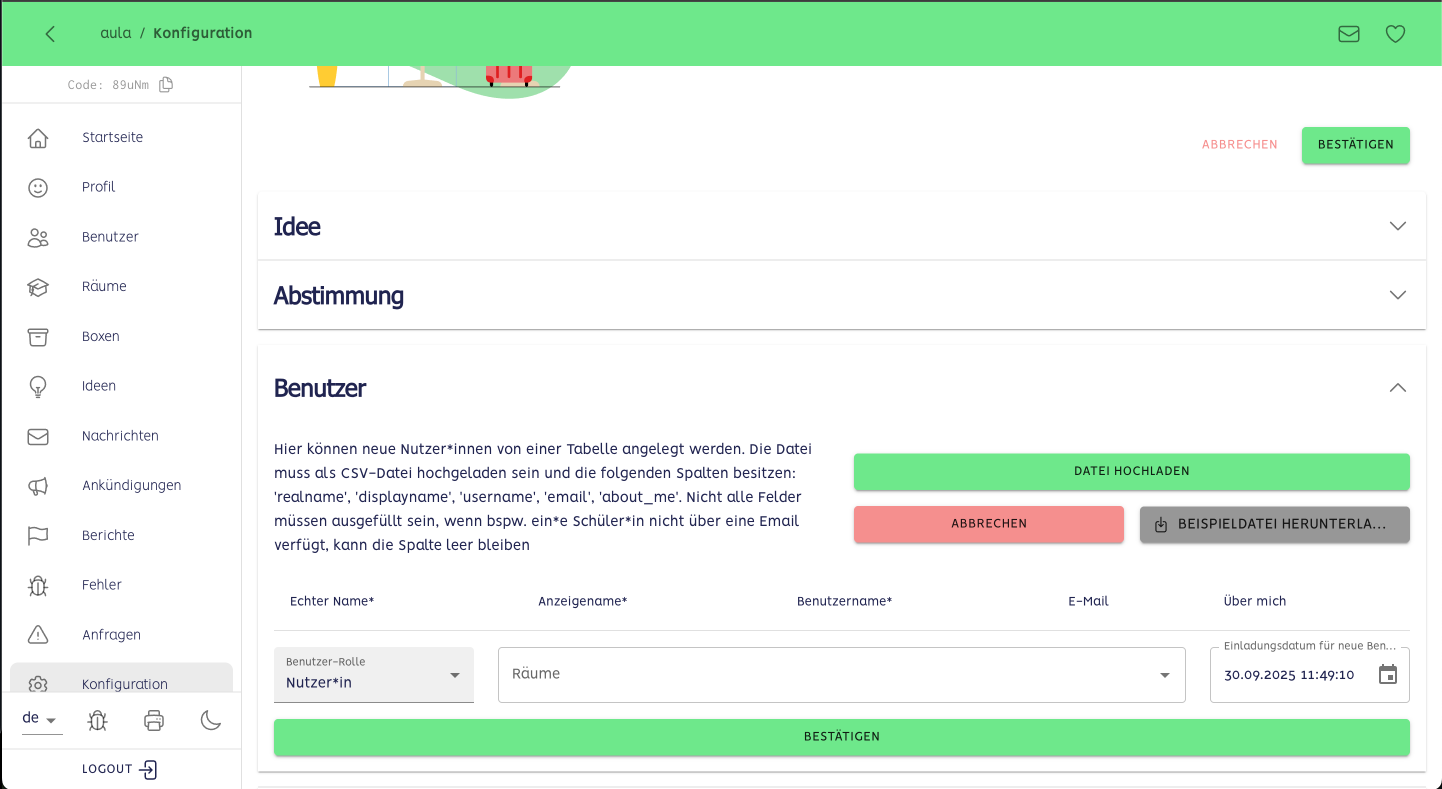
CSV-Import-Schnittstelle
Buttons:
- Datei hochladen
- Beispieldatei herunterladen
- Bestätigen
- Abbrechen
Dropdowns:
- Räume auswählen
- Benutzer-Rolle festlegen
Benötigte CSV-Felder:
realname(erforderlich)displayname(erforderlich)username(erforderlich)email(optional)about_me(optional)
Benutzer*innen importieren
- Klicke in der Menüleiste auf "Konfigurationen".
- Vermutlich musst du in der Ansicht etwas herunterscrollen, dann siehst du einen Button mit "Benutzer".
- Klicke im ausgeklappten Menü auf Datei-Upload.
- Wähle die CSV-Datei (Format: UTF-8) aus, die der oben genannten Formatvorlage entspricht.
- Nach der Auswahl der Datei siehst du eine Vorschau aller Benutzer*innen, die mit dieser Datei importiert werden.
- Wähle eine Benutzerrolle aus, die auf alle Benutzer*innen in der Vorschau angewendet wird.
- Wähle einen oder mehrere Räume aus, in denen die Benutzer*innen mit dieser Rolle hinzugefügt werden sollen.
- Optional: Du kannst einen bestimmten Zeitpunkt terminieren, wann die Onboarding-E-Mail verschickt werden soll. Klicke dazu auf das Feld "Einladungsdatum für neue Benutzer".
- Klicke auf Bestätigen.
- Optional: Überprüfe im Benutzermenü, ob der Import erfolgreich war.
Gruppen
Mehrere Benutzer*innen können zu Gruppen zusammengefasst werden – z. B. für Nachrichten (siehe Nachrichten-schreiben).
Gruppe erstellen
- In der Zeile Gruppe auf den Pfeil nach unten klicken.
- Auf Gruppe hinzufügen klicken.
- Eingeben:
- Gruppenname
- Beschreibung
- Benutzer*innen auswählen.
- Bestätigen.
Gruppe bearbeiten
- In der Zeile Gruppe auf den Pfeil nach unten klicken.
- Gewünschte Gruppe auswählen.
- Änderungen vornehmen.
- Bestätigen.
Gruppe löschen
- Pfeil-nach-unten-Taste in „Gruppe“.
- Kreuzsymbol in gewünschter Gruppe anklicken.
- Löschbestätigung im Pop-up-Fenster.
Geplante Aktionen
Ermöglicht das Planen von Aktionen für ein zukünftiges Datum – z. B. das Sperren von Benutzer*innen oder das Versetzen der Instanz in den Ferienmodus.
Ansicht für geplante Aktionen
Wer: Admin
- Klicke auf Geplante Aktionen.
- Bereich System auswählen.
- Aktion auswählen:
- System: Status ändern oder löschen
- Status: aktiv, inaktiv, Wochenende, Ferien, Feiertag
- System: Status ändern oder löschen
- Datum wählen.
- Bestätigen.
Anwendungsbeispiele für geplante Aktionen
Schule in Ferienmodus setzen
- Menü: Konfigurationen → Geplante Aktionen
- Bereich: System
- Befehl: Status
- Status: Ferien
- Datum einstellen.
- Bestätigen.
System
Instanzstatus ändern
Wer: Admin
- Menü: Konfigurationen → System
- Status wählen:
- Aktiv
- Inaktiv
- Wochenende
- Ferien
- Feiertag
🔄 Backup erstellen und wiederherstellen
Wer: Admin
Wir hosten die Daten und erstellen täglich automatisierte Datenbackups. Diese Backups sind verschlüsselt und werden an drei Speicherorten in Deutschland repliziert. Schulen, die unsere Hosting-Lösung nutzen, müssen keine eigenen Backups erstellen, da dies nur die Komplexität der Pflege erhöht.
👉 Wenn du den Zustand deines Systems auf einen früheren Zeitpunkt zurücksetzen möchtest, schreib uns bitte an support@aula.de. Wir können die Speicherung von Backups nicht länger als 30 Tage garantieren.
⚠️ Gefahrenbereich (Instanz löschen) ⚠️
Wer: Admin
- Klicke auf Gefahrenzone.
- Anschließend auf Konto löschen.
- Bestätige die Löschung der Instanz.